mercredi 30 mars 2011

Multiboot partie I : Debian/Ubuntu/Mac OS X sur la même machine

Après installation de debian avec succès sur mon PC, ben je me suis dit pourquoi ne pas tenter la même aventure sur mon Macbook pro ;).

J'ai passé du temps sur le net pour savoir comment bien partitionner mon disque dur, avec comme idée de départ, d'une part de n'avoir qu'une seule et même partition /home pour les deux distributions (debian et ubuntu) puisque je suis le seul utilisateur de mon ordinateur portable. D'autre part, je dois avoir accès à mes données et y faire des modifications dessus quelque soit la distribution linux sur lequel je travaille, et que ces modifications apparaissent directement sur l'autre distribution.

1) Choix des partitions et nom des utilisateurs

- les partitions "universelles" sont: /swap, et /boot
- les partitions qu'on pourrait partager via différentes distributions, mais il faut le faire avec beaucoup de précautions: /home
- les partitions racines (/) doivent absolument être differents pour chaque distribution

Concernant le partage du répertoire /home, et sans rentrer dans les détails, il est très important et même nécessaire de choisir des noms d'utilisateurs differents afin d'éviter que les mêmes fichiers de configurations soient utilisés pour les differentes distributions.
On peut par exemple choisir les utilisateurs tels que:

/home/ubuntu
______________/dossier_a_partager
/home/debian
_____________/ lien symbolique vers /home/ubuntu/dossier_a_partager
ou encore,
/home/debian
______________/dossier_a_partager
/home/ubuntu
_____________/ lien symbolique vers /home/debian/dossier_a_partager

J'ai choisi ce dernier puisque je compte plus utiliser debian qu'ubuntu.


2) Taille et format des partitions

/boot (ext2)
C'est dans cette partition qu'est installée les fichiers de démarrage du système.

Concernant la taille de cette partition, il ne faut surtout pas qu'elle dépasse les 500Mo sinon le système devient non amorcable. Sur les machines que j'ai utilisées, je n'ai jamais depassé les 60Mo pour ce fichier, d'où mon choix de dédier 100Mo pour cette partition.

Pour le format de fichier, ext2 est celui qui est suggéré du fait que les fichiers de cette partitions ne vont être que lue pendant le démarrage, mais aussi qu'sil n'y a vraiment pas besoin de fichiers journalisés pour une telle petite partition.

Remarque
Les fichiers de démarrage de Grub sont dans /boot, qui est partagé par Ubuntu et Debian. La mise à jour de Grub se fera donc en "même temps" pour toutes les distributions de ma machine.

/  (ext4)
Je le répète encore une fois et j'insiste qu'il faut absolument avoir un répertoire racine different pour chaque distribution, puisque dedans y est installés tous les paquets pour faire tourner justement ces distributions.

Pour ma part, j'ai choisi d'utiliser 5Go pour chacune des distributions, et que j'augmenterai par la suite ci nécessaire. Pour information, la version 10.10 d'Ubuntu requiert 2,4Go minimum pour pouvoir démarrer le système d'exploitation.

/home (ext4)
Il est préférable de n'utiliser que ce qu'il vous faut comme espace pour cette partition, et de ne pas hésiter à toujours garder un espace libre sur votre disque dur au cas où vous aurez besoin d'augmenter plus tard, la taille d'un ou de plusieurs autres partitions. Vous pouvez également utiliser cet espace libre pour installer ultérieurement une autre distribution.

/swap
Je ne pense pas qu'il y ait une règle générale en ce moment concernant l'espace à alouer au Swap. Cependant, la taille du swap devrait être l'équivalent à deux fois la taille de la RAM plus 1Mo (si vous avez 1Go de RAM, il vous faudra 1024 x 2 = 2048Mo + 1Mo supplementaire d'espace disque pour la partition Swap) dans le cas où vous avez moins de 1Go de RAM. Si vous avez plus de 1Go de RAM, vous pouvez choisir d'avoir la taille du Swap identique à celle de la RAM sans oublier d'y ajouter les 1Mo.

Remarque concernant le choix de l'extension ext4

Ext4 a été mon choix pour le systeme de fichier journalier, puisque btrfs - qui est censé remplacer le format ext3 - n'est pas encore prêt. Par contre, je n'ai pas choisi d'utiliser le système de fichier ext3, puisque l'ext4 est maintenant celui proposé par défaut pour Ubuntu ;).

Sources:
http://www.developpez.net/forums/d51363/systemes/linux/systeme/r-pertoire-home-partager/
http://www.alionet.org/archive/index.php/t-16388.html
http://superuser.com/questions/16280/swap-partition-size-for-4gb-ram
http://ubuntuforums.org/showthread.php?t=180736
http://linux.oneandoneis2.org/starting.htm

dimanche 20 mars 2011

Décorations utiles, mais pas forcément nécessaire

Voici ce que j'ai pu récupéré du net concernant quelques améliorations qu'on peut apporter sur un ordinateur, au moins du point de vue visuel, et j'espère que vous y trouverez votre bonheur.

Il est à noter que les photos et vidéo ne sont pas les miennes, mais sont là juste pour l'illustration.

1. Gestionnaire de bureau
Compiz-fusion 


2. Dock
AWN (Avant Windows Navigator)


Glx-Dock / Cairo-Dock


3.Widget
 gDesklet


Screenlets


4. Fond d'écran animé*
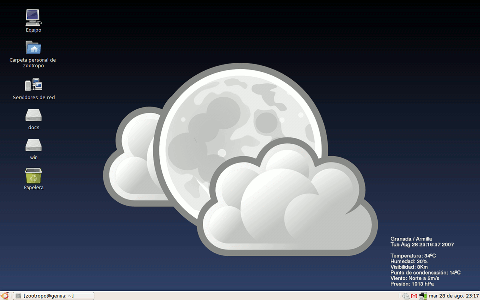
Weather wallpaper


XplanetFX

XWinWrap


5. Fenêtre de connexion*


La personnalisation de la fenêtre de connexion a été rendu pratiquement impossible après la version 2.20 du GDM. Cependant, il nous reste encore la possibilité de modifier les thèmes de connexion (fond d'écran, logo) avec les applications:

Ubuntu tweek


GDM 2 Setup


Sinon il vous est toujours possible de downgrader le GDM vers la version 2.20.


6. Chargeur graphique*
Plymouth


*Les pages suivantes vous proposent plus de choix pour les différents thèmes (bureau, etc.): Ubuntu Art, Gnome Look et Gnome-Art. Vous avez aussi un très bon tutoriel sur la personnalisation de votre bureau sur le site ubuntu-fr.

Note:
Customizing the graphics in Grub, Usplash, Xsplash and GDM.

samedi 19 mars 2011

Ubuntu: Fond d'écran animé

xplanetFX

Cela fait un petit moment que je ne me suis pas amusé à personnaliser mon fond d'écran. J'ai découvert xplanetFX sur le blog de Clapico, qui permet de suivre le reflet du soleil sur la terre ou de figer la terre pour ne voir que le passage du soleil autour. L'application s'installe comme suit:
# sudo wget -O - http://repository.mein-neues-blog.de:9000/PublicKey | sudo apt-key add -

# echo "deb http://repository.mein-neues-blog.de:9000/ /" | sudo tee -a /etc/apt/sources.list

# sudo apt-get update

# sudo apt-get install xplanetFX


<Jour en Europe>


<Nuit en Europe> 

L'application xplanetFX se trouve dans Applications > Accessoires > fxplanetFX. Voici ce qu'il en est de mes préférences:


xwinwrap

Et voici une autre application qui, cette fois ci permet de remplacer le fond d'écran par une vidéo, économiseur d'écran, etc.; une autre façon d'avoir un fond d'écran dynamique (comme sur les fonds d'écran des téléphones android actuels).

Pour l'installation, il faut dans un premier temps télécharger le fichier zip shawtz-xwinwrap à partir de ce lien:

http://tech.shantanugoel.com/resources/downloads/shantz-xwinwrap.zip

Après avoir décompresser ce fichier, il suffit de double cliquer sur le fichier .deb pour l'installation.

Le problème qu'on peut rencontrer c'est qu'il faut désactiver les icônes du bureau avant de pouvoir lancer l'application xwinwrap :
# gconftool-2 -s '/apps/nautilus/preferences/show_desktop' --type bool false


Enfin, pour avoir votre fond d'écran animé, il faut lancer xwinwrap en tapant la commande ci-dessous:
# xwinwrap -ov -fs -- /usr/lib/xscreensaver/glmatrix -root -window-id WID


Sur ce site http://www.dreamscene.org/gallery.php#downloadgallery, il vous est possible de télécharger d'autres fond d'écran. Par exemple, dans la vidéo que j'ai faite ci-dessous, j'ai télécharger: Fantasy View, Night Sky, et Big buck Bunny.
# xwinwrap -ov -fs -- mplayer -wid WID -quiet -loop 0 <nom_de_votre_video>


Je n'aime pas trop cette application pour deux raisons. D'un, ça ralentit mon système; et de deux, le bureau n'est pas du tout utilisable, puisque les icônes sont cachés. Si vous voulez réafficher vos icônes après avoir arrêté l'application xwinwrap, tapez dans une console la commande:
# gconftool-2 -s '/apps/nautilus/preferences/show_desktop' --type bool true 
Edit: Il semblerait que pour pouvoir utiliser mplayer ainsi qu'avoir des icônes disponibles sur le bureau, il faut entrer les commandes ci-dessous, que je n'ai pas encore vérfier si çà marche ou non:
# xwinwrap -ni -o 0.4 -fs -s -st -sp -b -nf — mplayer -wid WID -nosound -loop 0 <nom_de_votre_video>

Sources:
Un fond d’écran de la Terre intégralement paramétrable en haute qualité
Fond d'écran animé sous Ubuntu
XWinWrap - Ajouter facilement de l'animation sur votre bureau!
Download Gallery
Shantz XWinWrap

vendredi 18 mars 2011

Ubuntu: Authentification automatique avec QT Face Trainer

Pam Face Authentification est une application qui permet de se connecter à sa session par authentification automatique du visage. De ce fait, il n'y a plus le besoin de rentrer son mot de passe.

L'installation de l'application est très simple; il suffit juste de taper les commandes suivantes dans un terminal:
$ sudo add-apt-repository ppa:antonio.chiurazzi
$ sudo apt-get update
$ sudo apt-get install pam-face-authentication

Pour la configuration de l'application:
$ cat << EOF | sudo tee /usr/share/pam-configs/face_authentication /dev/null
> Name: face_authentication profile
> Default: yes
> Priority: 900
> Auth-Type: Primary
> Auth:
> [success=end default=ignore] pam_face_authentication.so enableX
> EOF 

Enfin, pour activer le plugin:
$ sudo pam-auth-update --package face_authentication

Une fois c'est fait, il faut lancer l'application Face Trainer pour enregistrer votre visage, dans différents angles, afin que l'application reconnaisse votre visage quelque soit la position de vos yeux par rapport à la camera:
$ qt-facetrainer


L'application se trouve aussi dans le menu Applications > Autre > QT Face Trainer.


Ce qui m'a impressionné c'est que l'application se lance de même quand on lance une commande qui demande le mot de passe root dans une console.


Le seul hic que je n'ai pas aimé, c'est qu'il n'y a pas possibilité de choisir entre l'authentification du visage ou juste de rentrer le mot de passe manuellement. Ce qui fait que lorsque l'application n'arrive pas à identifier l'utilisateur, au bout de 2 ou 3 minutes à peu près et sans exagération, ce n'est qu'à ce moment qu'elle suggère de taper le mot de passe.

Pour désinstaller l'application:
$ sudo pam-auth-update --package face_authentication
$ sudo rm /usr/share/pam-configs/face-authentication
$ sudo apt-get remove pam-face-authentication 


Sources:
http://pam-face-authentication.org/downloads.php
http://www.tux-planet.fr/login-par-reconnaissance-faciale-sous-linux/

vendredi 14 janvier 2011

Ne plus être tracé par Facebook

Texte original:

Framablog a traduit un article de la FSF fustigeant le bouton « J’aime » de Facebook, et ils ont parfaitement raison: c’est une vraie petite saloperie. Numerama relaye l’article… mais est déjà dans le piège du « J’aime » .

Que vous soyez ou non inscrit sur Facebook, le script du bouton « J’aime » génère un identifiant unique stocké dans un cookie, qui permet ainsi à Facebook de savoir avec précision quels sites vous visitez (si ces sites ont le bouton « J’aime » ). La liste des sites visités, vous vous en doutez bien, est exploitée pour générer un « profil de l’internaute » , vendu (très) cher aux annonceurs publicitaires.

Finalement ça tombe bien, j’ai eu une discussion l’autre jour en famille, à propos de la vie privée et le profilage commercial sauvage sur les réseaux sociaux. Les données collectées ne sont pas utilisées pour « suggérer » des produits pouvant intéresser l’internaute, mais bien pour le harceler, jusqu’à contrôler vers où il doit dépenser son argent. Et ce au détriment de la qualité, du prix et des petits commerces de proximité.
Passons à l’action

Étape 1: constater et réparer le massacre.

Ouvrez vos navigateurs et faites-leur afficher la liste des cookies stockés. Recherchez « facebook » . Supprimez ce qui est trouvé.

Étape 2: empêcher les scripts Facebook sur les sites de communiquer avec Facebook.

Pour ce faire, on ne va pas utiliser NoScript, ni se servir du pare-feu de l’antivirus. On va utiliser ce qu’il y a de plus radical: le fichier hosts.

Pour Windows, vous devrez sans doute redémarrer en mode sans échec (le fichier hosts est verrouillé par le processus system). En démarrant le pc, appuyez sur F8 pour afficher le menu de démarrage.

* Windows: ouvrez le fichier C:\Windows\System32\Drivers\etc\hosts avec le bloc notes.
* GNU/Linux (Ubuntu): ouvrez le fichier /etc/hosts avec l’éditeur de texte en mode superuser: sudo gedit /etc/hosts
* Mac OS X: ouvrez le fichier /private/etc/hosts avec l’éditeur de texte en mode superuser: sudo nano /private/etc/hosts

Dans ce fichier, ajoutez ces 3 lignes:

127.0.0.1 facebook.com
127.0.0.1 fbcdn.net
127.0.0.1 www.facebook.com

Redémarrez.

Étape 3: vérifier

Essayez d’aller sur facebook.com: votre navigateur doit signaler qu’il ne peut établir de connexion avec www.facebook.com. Et pour cause: on détourne les connexions facebook.com vers l’ordinateur local, lequel n’écoute pas sur le port 80 (http). Ainsi, on empêche les boutons « J’aime » de cafter à Facebook les sites visités.

Étape 4: avertir ses contacts webmasters et inscrits sur Facebook des dangers présentés par le bouton « J’aime »

Je te souhaite une bonne descente en enfer, Facebook

Par contre, comme j'utilise facebook ;), je n'ai ajouté que le lien  << 127.0.0.1 fbcdn.net >> dans /etc/hosts. En effectuant une petite recherche sur ce que c'est que ce lien, voici ce que j'ai trouvé à partir du site http://www.commentcamarche.net/faq/20821-facebook-attente-de-b-static-ak-fbcdn-net:

Lorsque vous êtes sur Facebook, la barre d'état du navigateur affiche constamment l'un des messages suivants :

Transfert des données depuis b.static.ak.fbcdn.net
Attente de b.static.ak.fbcdn.net


Les serveurs *.static.ak.fbcdn.net sont en réalité des serveurs de Facebook, chargés notamment de fournir le contenu statique du site (photos, vidéos, images, etc.) mais également de fournir des informations en temps réel comme le chat ou les notifications.

Ainsi, lorsqu'une page est ouverte sur Facebook, celle-ci est constamment en train de regarder s'il n'y a pas de nouvelles alertes à vous afficher, c'est pourquoi ce message reste en permanence !
Voila, j'espère que l'information est passée ;)

Ajout de dernière minute: pour supprimer définitivement un compte facebook, il vous suffit de cliquer sur le lien ci-dessous

http://www.facebook.com/help/contact.php?show_form=delete_account

Sources:
Ne plus être tracé par Facebook
Comment supprimer votre compte Facebook

samedi 25 décembre 2010

Ubuntu: Firefox en plein écran et non suite à F11

Si comme moi, il vous est arrivé d'avoir perdu la barre latérale de firefox uniquement, sur laquelle y sont les boutons de fermetture, d'agrandissement etc. et que l'appuie sur la touche F11 ne résoud pas le problème, j'ai trouvé une solution à partir du forum ubuntu-fr:


Il faut avant tout fermer Firefox, puis taper Alt + F2 et taper la commande ci-dessous:

firefox -safe-mode


Validez, puis cocher comme indiqué dans la fenêtre ci-dessous:


Cliquez ensuite sur Make Changes and Restart.

Sources:
http://forum.ubuntu-fr.org/viewtopic.php?id=275031&p=4

samedi 20 novembre 2010

Ubuntu: Pidgin - The certificate for omega.contacts.msn.com could not be validated. The certificate chain presented is invalid.

Si comme moi vous avez reçu le message d'erreur ci-dessous en essayant d'ouvrir msn à partir de Pidgin:

The certificate for omega.contacts.msn.com could not be validated. The certificate chain presented is invalid.

Supprimer le contenu du fichier /home/username/.purple/certificates/x509/tls_peers/omega.contacts.msn.com pour le remplacer par les informations ci dessous:

-----BEGIN CERTIFICATE-----
MIIGeDCCBWCgAwIBAgIKfdrgSQAIAAHIuTANBgkqhkiG9w0BAQUFADCBizETMBEG
CgmSJomT8ixkARkWA2NvbTEZMBcGCgmSJomT8ixkARkWCW1pY3Jvc29mdDEUMBIG
CgmSJomT8ixkARkWBGNvcnAxFzAVBgoJkiaJk/IsZAEZFgdyZWRtb25kMSowKAYD
VQQDEyFNaWNyb3NvZnQgU2VjdXJlIFNlcnZlciBBdXRob3JpdHkwHhcNMTAxMTE1
MjEyODE5WhcNMTIxMTE0MjEyODE5WjB2MQswCQYDVQQGEwJVUzELMAkGA1UECBMC
V0ExEDAOBgNVBAcTB1JlZG1vbmQxDDAKBgNVBAoTA01TTjEdMBsGA1UECxMUTVNO
IENvbnRhY3QgU2VydmljZXMxGzAZBgNVBAMMEiouY29udGFjdHMubXNuLmNvbTCC
ASIwDQYJKoZIhvcNAQEBBQADggEPADCCAQoCggEBAJnXhdENETaZ8YFfenWCuky3
Fke/oWgUOEbgvaRuZusd2LnvoSiqH++2lkV0JJlIQ+7jLLN8MY7VhlHQmkLC3x44
KZn2IktMVgTBGMKnvbyYVAnRsjt/rVhQrQeHVEQzv5WXx//3FKmXWAuJiuRj9PZ2
KsNqPJgaaa5cuOu4oynO9fH5/ZtJIeUf7bC4Wu++o7jTu5zOhIa7R1buE9FXFF33
vQ1vHi4p9zR2Pi/i2nUpEnzeNCLl/8F/Tf+658SvIC4EzxrYcj+fit6sAnNUfsOE
1SIk9YLD+tS0fln1afbcDvH0ib5Xm7u2/o6ZmxQU0mrAkfQectsKpZLJj03neBsC
AwEAAaOCAvAwggLsMAsGA1UdDwQEAwIEsDBEBgkqhkiG9w0BCQ8ENzA1MA4GCCqG
SIb3DQMCAgIAgDAOBggqhkiG9w0DBAICAIAwBwYFKw4DAgcwCgYIKoZIhvcNAwcw
HQYDVR0lBBYwFAYIKwYBBQUHAwIGCCsGAQUFBwMBMB0GA1UdDgQWBBRciAVJ/Vsj
sAlZoNG/Zs+rILsPNDAfBgNVHSMEGDAWgBQIQuPbThFm87UIxUDbVXwzRhGDODCC
AQoGA1UdHwSCAQEwgf4wgfuggfiggfWGWGh0dHA6Ly9tc2NybC5taWNyb3NvZnQu
Y29tL3BraS9tc2NvcnAvY3JsL01pY3Jvc29mdCUyMFNlY3VyZSUyMFNlcnZlciUy
MEF1dGhvcml0eSg4KS5jcmyGVmh0dHA6Ly9jcmwubWljcm9zb2Z0LmNvbS9wa2kv
bXNjb3JwL2NybC9NaWNyb3NvZnQlMjBTZWN1cmUlMjBTZXJ2ZXIlMjBBdXRob3Jp
dHkoOCkuY3JshkFodHRwOi8vY29ycHBraS9jcmwvTWljcm9zb2Z0JTIwU2VjdXJl
JTIwU2VydmVyJTIwQXV0aG9yaXR5KDgpLmNybDCBvwYIKwYBBQUHAQEEgbIwga8w
XgYIKwYBBQUHMAKGUmh0dHA6Ly93d3cubWljcm9zb2Z0LmNvbS9wa2kvbXNjb3Jw
L01pY3Jvc29mdCUyMFNlY3VyZSUyMFNlcnZlciUyMEF1dGhvcml0eSg4KS5jcnQw
TQYIKwYBBQUHMAKGQWh0dHA6Ly9jb3JwcGtpL2FpYS9NaWNyb3NvZnQlMjBTZWN1
cmUlMjBTZXJ2ZXIlMjBBdXRob3JpdHkoOCkuY3J0MD8GCSsGAQQBgjcVBwQyMDAG
KCsGAQQBgjcVCIPPiU2t8gKFoZ8MgvrKfYHh+3SBT4PC7YUIjqnShWMCAWQCAQow
JwYJKwYBBAGCNxUKBBowGDAKBggrBgEFBQcDAjAKBggrBgEFBQcDATANBgkqhkiG
9w0BAQUFAAOCAQEAbbWUY/5r/Tv/kefqNUT5aGVejrkbG4229gnJLcv+uQTEg0Gg
xfvLr77N1z2j57FameJwz6DeTRbK8MYVPoP+z5o4vM3F3GxLm7aBklYQ/7G0TIp/
13z01a5aBGvZH8umzex3YrAnhJEcucSN5WaT6r9uwT7imdbsCgfFPdiIgS5iHdcl
k/3QSpau+4/XZgh/8V/FMN9KEFYGvEhMb5EVzKJ8pqF9Jy9Mfzqev3BtSREiljCt
lJuiRamxWgQoeNVTAI+J2YAsD8Qon1iZiHl08uHdgXWZiGDtLPcd9aIiL7/vi/+D
7w3bhyHPFr+/13BCIWSfKnSRj/g6YoHnhF4gyQ==
-----END CERTIFICATE-----
Vous pouvez éventuellement récupérer ce fichier à partir de la page http://files.andreineculau.com/projects/pidgin/omega.contacts.msn.com.txt qu'il faut rennomer par omega.contacts.msn.com.

Source:
http://sabarish4u.wordpress.com/2010/11/19/the-certificate-for-omega-contacts-msn-com-could-not-be-validated-the-certificate-chain-presented-is-invalid/