Affichage des articles dont le libellé est Linux. Afficher tous les articles

dimanche 31 mai 2015

Conky

Le fond d'écran de Debian Jessie est très beau. Mais malgré celà, une petite touche de "je-ne-sais-quoi" ne serait pas de trop. C'est pour cela que j'ai installé le paquet Conky.


Pour ce faire,

$ sudo apt-get install conky lm-sensors hddtemp

Créez ensuite un fichier caché ".conkyrc", à placer dans le dossier home de l'utilisateur. Ci-dessous mon fichier ~/.conkyrc.

## Conky sample configuration
#

## Create own window instead of using desktop (required in nautilus)
## Own window type:
#own_window_type override
#own_window_type desktop
##'own_window_type normal' if you want a nice shadow to appear around conky
## 'own_window_hints below' Set conky on the bottom of all other applications
## If 'own_window_transparent no', you can set the background colour with:
#own_window_colour hotpink
own_window yes
own_window_type desktop
own_window_transparent yes
own_window_hints undecorated,below,sticky,skip_taskbar,skip_pager

## 'background yes' if you want Conky to be forked in the background
background yes

## Text
## 'uppercase yes' all text will be in uppercase
alignment top_right
font Sans:size=8
uppercase no

## Fiddle with window
use_spacer none
use_xft yes

## X font when Xft is disabled, you can pick one with program xfontsel
#font 5x7
#font 6x10
#font 7x13
#font 8x13
#font 9x15
#font *mintsmild.se*
#font -*-*-*-*-*-*-34-*-*-*-*-*-*-*

## Text alpha when using Xft
## xftfont use example:
#xftfont Bitstream Vera Sans Mono:size=8
#xftfont HandelGotD:size=8
xftfont DejaVu Sans:size=8
xftalpha 0.8
text_buffer_size 2048

## Minimum size of text area
minimum_size 210 5
maximum_width 211

## Update interval in seconds
update_interval 5.0

## This is the number of times Conky will update before quitting
## Set to zero to run forever
total_run_times 0

## Buffers
## Use double buffering (reduces flicker, may not work for everyone)
## 'no_buffers yes' Subtract file system buffers from used memory
double_buffer yes
no_buffers yes

## Draw
## 'draw_outline yes' amplifies text
## 'alignment bottom_right' align the box
# 'draw_borders yes' Draw borders around text
draw_shades no
draw_outline no
draw_borders no
draw_graph_borders yes

## Border
## Stippled borders? Default value seems to be 0
#stippled_borders 3
## Border margins
#border_margin 5
## Border width
#border_width 1

## Default colors and also border colors, 'grey90 == #E5E5E5'
default_color A4A4A4
default_shade_color black
default_outline_color grey

## Gap between borders of screen and text
# same thing as passing -x at command line
gap_x 12
gap_y 48

## number of cpu/net samples to average
## set to 1 to disable averaging
cpu_avg_samples 2
net_avg_samples 1

## Force UTF8?
## Note that UTF8 support required XFT
override_utf8_locale no

# Add spaces to keep things from moving about? This only affects certain objects
use_spacer none

## Allow for the creation of at least this number of port monitors (if 0 or not set, default is 16)
# min_port_monitors 16

## Allow each port monitor to track at least this many connections (if 0 or not set, default is 256)
# min_port_monitor_connections 256

## Variable is given either in format $variable or in ${variable}. Latter
## allows characters right after the variable and must be used in network
## stuff because of an argument


## Stuff after 'TEXT' will be formatted on screen

TEXT
${font Bitstream Charter:bold:size=11}${color #AEB404}Date: ${color }${alignr}${time %B %e, %G}
${color #AEB404}Time: ${color }${alignr}${time %I:%M:%S %P}
${color #AEB404}Weekday: ${color }${alignr}${time %A}
${color #AEB404}Up Time: ${color }${alignr}$uptime
   
${color #AEB404}Processes: ${color }$processes ${alignr}${color #AEB404}Running: ${color }$running_processes

${font Sans:bold:size=8}${color #AEB404}CPU$font$color  ${hr 1}
   $alignc ${color #AEB404}Intel Core i5$color
   ${freq_g 1}GHz ${cpu cpu1}% ${cpubar cpu1}
   ${freq_g 2}GHz ${cpu cpu2}% ${cpubar cpu2}
   ${color #AEB404}Load: $color $loadavg
   ${color #AEB404}Top Processes$alignr -PID-  CPU%  MEM%$color
   ${top name 1}$alignr${top pid 1}${top cpu 1}   ${top mem 1}
   ${top name 2}$alignr${top pid 2}${top cpu 2}   ${top mem 2}
   ${top name 3}$alignr${top pid 3}${top cpu 3}   ${top mem 3}
   ${top name 4}$alignr${top pid 4}${top cpu 4}   ${top mem 4}
   ${top name 5}$alignr${top pid 5}${top cpu 5}   ${top mem 5}

${font Sans:bold:size=8}${color #AEB404}RAM$font  $color${hr 1}
   ${color #AEB404}RAM$color $alignc $mem / $memmax $alignr$memperc%
   $membar

${font Sans:bold:size=8}${color #AEB404}HDD$font  $color${hr 1}
   ${color #AEB404}ROOT $color $alignc ${fs_used /} / ${fs_size /} $alignr${fs_used_perc /}%
   ${fs_bar /}
   ${color #AEB404}HOME $color $alignc ${fs_used /home} / ${fs_size /home} $alignr${fs_used_perc /home}%
   ${fs_bar /home}
   ${color #AEB404}SWAP $color $alignc ${swap} / ${swapmax} $alignr${swapperc}%
   ${swapbar}
#   ${color #AEB404}HD I/O $color  ${diskiograph 19}

${font Sans:bold:size=8}${color #AEB404}Network$font  $color${hr 1}
   ${color #AEB404}IP: $color${addr wlan0}$alignr
   ${color #AEB404}Down: ${color #A4A4A4}${downspeed wlan0}k/s ${alignr}${color #AEB404}Up: ${color #A4A4A4}${upspeed wlan0}k/s
   ${downspeedgraph wlan0 25,100} ${alignr}${upspeedgraph wlan0 25,100}
   ${color #AEB404}Total: ${color #A4A4A4}${totaldown wlan0} ${alignr}${color #AEB404}Total:  ${color #A4A4A4}${totalup wlan0}
   ${color #AEB404}Inbound: ${color #A4A4A4}${tcp_portmon 1 32767 count}$alignr${color #AEB404}Outbound: ${color #A4A4A4}${tcp_portmon 32768 61000 count}

   ${color #AEB404}IP: $color${addr eth0}$alignr
   ${color #AEB404}Down: ${color #A4A4A4}${downspeed eth0}k/s ${alignr}${color #AEB404}Up: ${color #A4A4A4}${upspeed wlan0}k/s
   ${downspeedgraph eth0 25,100} ${alignr}${upspeedgraph eth0 25,100}
   ${color #AEB404}Total: ${color #A4A4A4}${totaldown wlan0} ${alignr}${color #AEB404}Total:  ${color #A4A4A4}${totalup wlan0}
   ${color #AEB404}Inbound: ${color #A4A4A4}${tcp_portmon 1 32767 count}$alignr${color #AEB404}Outbound: ${color #A4A4A4}${tcp_portmon 32768 61000 count}

Maintenant que vous avez ce qu'il faut pour l'améliorer, n'hésitez surtout pas à partager vos oeuvres ;).

Pour le lancer automatiquement à chaque démarrage, il faut ajouter la commande ci-dessous dans "Menu > Preferences > Startup Applications" si vous utilisez Cinnamon. Avec les autres environnement de bureau, çà devrait être plus ou moins pareil.


Les liens qui m'ont donnés les inspirations:


HOW TO: A Beginners Guide to Setting up Conky
Setting Up Conky
15+ Beautiful Conky Configs for Linux Desktops


dimanche 24 mai 2015

Comment changer la resolution de l'ecran TTY

Si comme moi, vous avez installé les pilotes NVidia au lieu de Nouveau, en vous connectant dans le TTY, vous avez du avoir la surprise de voir que l'écran a changé de résolution, mais en pire.

J'ai navigué sur internet pour trouver une solution, et celle qui me convient le mieux, c'est celle qui est présentée sur http://forums.debian.net. Ci-dessous toutes les étapes que j'ai effectuées.

1. Vérifier les résolutions disponible pour votre écran


$ sudo hwinfo --framebuffer | grep Mode

Model: "NVIDIA GeForce GT 330M"
Mode 0x0300: 640x400 (+640), 8 bits
Mode 0x0301: 640x480 (+640), 8 bits
Mode 0x0303: 800x600 (+800), 8 bits
Mode 0x0305: 1024x768 (+1024), 8 bits
Mode 0x030e: 320x200 (+640), 16 bits
Mode 0x030f: 320x200 (+1280), 24 bits
Mode 0x0311: 640x480 (+1280), 16 bits
Mode 0x0312: 640x480 (+2560), 24 bits
Mode 0x0314: 800x600 (+1600), 16 bits
Mode 0x0315: 800x600 (+3200), 24 bits
Mode 0x0317: 1024x768 (+2048), 16 bits
Mode 0x0318: 1024x768 (+4096), 24 bits
Mode 0x0330: 320x200 (+320), 8 bits
Mode 0x0331: 320x400 (+320), 8 bits
Mode 0x0332: 320x400 (+640), 16 bits
Mode 0x0333: 320x400 (+1280), 24 bits
Mode 0x0334: 320x240 (+320), 8 bits
Mode 0x0335: 320x240 (+640), 16 bits
Mode 0x0336: 320x240 (+1280), 24 bits
Mode 0x033d: 640x400 (+1280), 16 bits
Mode 0x033e: 640x400 (+2560), 24 bits
Mode 0x0360: 1280x800 (+1280), 8 bits
Mode 0x0361: 1280x800 (+5120), 24 bits

Si vous ne l'avez pas installé hwinfo, vous pouvez le faire avec la commande apt-get install hwinfo. Le mode qui m'intéresse ici, c'est celui à 1280x800.

2. Modifier le fichier /etc/default/grub

 En ajoutant la ligne:

GRUB_GFXPAYLOAD_LINUX=1280x800

Puis mettez à jour le grub.

$ sudo update-grub


Voici à quoi ressemble mon fichier (en rouge ce que j'ai du ajouté en plus):

# If you change this file, run 'update-grub' afterwards to update
# /boot/grub/grub.cfg.
# For full documentation of the options in this file, see:
# info -f grub -n 'Simple configuration'

GRUB_DEFAULT=0
GRUB_TIMEOUT=0
GRUB_DISTRIBUTOR=`lsb_release -i -s 2> /dev/null || echo Debian`
GRUB_CMDLINE_LINUX_DEFAULT="quiet"
GRUB_CMDLINE_LINUX=""

# Uncomment to enable BadRAM filtering, modify to suit your needs
# This works with Linux (no patch required) and with any kernel that obtains
# the memory map information from GRUB (GNU Mach, kernel of FreeBSD ...)
#GRUB_BADRAM="0x01234567,0xfefefefe,0x89abcdef,0xefefefef"

# Uncomment to disable graphical terminal (grub-pc only)
#GRUB_TERMINAL=console

# The resolution used on graphical terminal
# note that you can use only modes which your graphic card supports via VBE
# you can see them in real GRUB with the command `vbeinfo'
#GRUB_GFXMODE=640x480

# Set the framebuffer resolution; used on tty/console [text consoles]
GRUB_GFXPAYLOAD_LINUX=1280x800

# Uncomment if you don't want GRUB to pass "root=UUID=xxx" parameter to Linux
#GRUB_DISABLE_LINUX_UUID=true

# Uncomment to disable generation of recovery mode menu entries
#GRUB_DISABLE_RECOVERY="true"

# Uncomment to get a beep at grub start
#GRUB_INIT_TUNE="480 440 1"

Une petite note concernant cet ajout. Sur le site du gnu.org, il est marqué:

Depending on your kernel, your distribution, your graphics card, and the phase of the moon, note that using this option may cause GNU/Linux to suffer from various display problems, particularly during the early part of the boot sequence. If you have problems, set this variable to ‘text’ and GRUB will tell Linux to boot in normal text mode.

En gros, si plus tard vous rencontrerez des problèmes d'affichage à l'écran lors du boot, choisissez l'option 'text' par défaut, ainsi le GRUB va demander au noyau linux de démarrer en mode texte.

3. Modification de la taille de la police dans le TTY


Au niveau de la taille des polices, on a le luxe d'avoir quelques choix et qui ne nécessite pas une redémarrage de l'ordinateur. Et je dis, tant mieux, c'est toujours ça de gagné.

Pour ce faire, lancer la commande 'sudo dpkg-reconfigure console-setup', puis suivez les instructions afichées à l'écran, comme proposé sur la page askubuntu.com.

Pour visualiser les modifications, entrez sur l'un des écrans TTY, connectez vous en tant que root, puis entrez la commande:

# console-setup


dimanche 11 mai 2014

II. Ubuntu/Debian: Installation et configuration d'un Server LAMP - Suite et Fin

III. Quelques messages d'erreur


1. Problème d'identification du nom de domaine


AH00558: apache2: Could not reliably determine the server's fully qualified domain name, using 127.0.1.1. Set the 'ServerName' directive globally to suppress this message


Ceci n'est pas message d'erreur, mais juste un message d'avertisement qui nous dit qu'Apache ne peut pas identifier le nom de domaine du server.

Pour y remedier, ajouter 'ServerName localhost' en fin de texte dans le fichier de configuration de Apache /etc/apache2/apache2.conf


Notez bien que l'on peut retrouver les messages d'erreur du serveur Apache dans les logs, /var/log/apache2/error.log

Sources:
Could not reliably determine the server's fully qualified domain name, using 127.0.1.1 for ServerName
Recent Apache2 update broke virtual host and New Error on restart or starting

2. Problème de configuration de phpMyAdmin avec Apache

The requested URL /phpmyadmin was not found on this server.


C'est tout a fait normal vu que je n'ai choisi aucun serveur associé à phpmyadmin lors de l'installation de ce dernier. Reconfigurons donc phpmyadmin.

sudo dpkg-reconfigure phpmyadmin


Une autre option, si on ne souhaite pas reconfigurer phpmyadmin, serait d'ajouter 'Include /etc/phpmyadmin/apache.conf' a la fin du fichier /etc/apache2/apache2.conf

Sources:
Localhost or phpMyAdmin not found on server: How to fix?
phpmyadmin is not working after I installed it

3. Accès à phpMyAdmin sans mot de passe

Login without a password is forbidden by configuration


Et oui, je fais mon rebel, puisqu'il le faut de temps en temps pour ne pas s'ennuyer .. ce serveur n'est utilise qu'en local, pour m'entrainer au language php, donc je me suis permis de ne pas mettre de mot de passe pour acceder a phpmyadmin, ce qui est fortement deconseille.

Pour se connecter dans phpmyadmin sans mot de passe, il suffit d'editer le fichier

/etc/phpmyadmin/config.inc.php

Puis de decommenter la ligne '$cfg['Servers'][$i]['AllowNoPassword'] = TRUE;'


Source;
How to login without password in phpMyAdmin


VI. Notes supplementaires

1. Afficher les erreurs php


Ce qui serait intéressant, lorsqu'on commence à programmer en PHP, c'est d'avoir les messages d'erreur qui s'affiche dans le navigateur. Pour ce faire, il faut editer le fichier /etch/php5/apache2, et de modifier la valeur comme suit: 'display_errors = On'.


Encore une fois, ceci est une machine pour faire des tests, et qu'il est recommande de garder l'option en 'display_errors = Off'.

Pour afficher les messages d'erreur avec un server MAMP (dans LAMP, il n'y a aucun message d'erreur qui s'affiche, de ce fait j'ai choisi l'option ci-dessus), il suffit d'ajouter le code ci-dessous sur chacune des pages php:

// Afficher les erreurs à l'écran
ini_set('display_errors', 1);
// Enregistrer les erreurs dans un fichier de log
ini_set('log_errors', 1);
// Nom du fichier qui enregistre les logs (attention aux droits à l'écriture)
ini_set('error_log', dirname(__file__) . '/log_error_php.txt');
// Afficher les erreurs et les avertissements
error_reporting(e_all);


Source:
Afficher les erreurs PHP


2. Edition des éléments d'une table dans MySQL


Voici les deux types de messages que j'ai rencontrés:


Ou encore:


Pour y remedier, il faut editer 'Columns', cliquer sur 'primary' (en general, c'est au niveau du champs qui s'auto-incremente), puis de valider par 'OK'.


Et voila, tout devrait etre bon maintenant.


Source:
Scripting Help>phpMyAdmin
mySQL (phpMyAdmin) error : This table does not contain a unique column
This table does not contain a unique column.

3. MOOC: Massive Open Online Curses

Pour cloturer cette documentation, voici une petite Liste de MOOCs pour suivre des cours de HTML5, CSS, PHP, JavaScript, etc. Il y en a d'autre sur internet en faisant des petites recherches.

Apprenez à créer votre site web avec HTML5 / CSS3
Concevez votre site web avec PHP et MySQL
Introduction à HTML5 - Animations et jeux

I. Ubuntu/Debian: Installation et configuration d'un Server LAMP

Avant de commencer cet article, je tiens a preciser que j'ai installe ce server LAMP dans le but de pouvoir suivre les cours sur le language PHP. Les manipulations ci-dessous sont des manipulations basiques pour Ubuntu 13.10 et 14.04, et non optimise pour un server en production.

I. Preparation du server LAMP


On va commencer par installer tout betement les paquets necessaire au server LAMP (Linux, Apache, MySQL and PHP):

sudo apt-get install apache2 php5 mysql-server libapache2-mod-php5 php5-mysql

Puis configurer le répertoire de travail. (Je reprends ici toutes les manipulation proposees dans la documentation de Ubuntu, mais en y rajoutant ma petite touche personne avec mes preferences.)


1. Protection de /var/www/html


sudo vim /etc/apache2/sites-available/000-default.conf
Rajouter en dessous de la ligne DocumentRoot /var/www/html (pour autoriser uniquement les machines avec une adresse IP du type 127.0.0.1 ou 192.168.1.0, à acceder aux dossier dans /var/www/html).

<Directory /var/www/html>
   Options Indexes FollowSymLinks MultiViews
   AllowOverride None
   <RequireAny>
     Require ip 127.0.0.1
     Require ip 192.168.1
   </RequireAny>
 </Directory>


2. Création des répertoires de travail


sudo mkdir -p /media/www-dev/{public,private}


3. Donner les droits utilisateur aux répertoires de travail


sudo chown -R $USER:users /media/www-dev


4. Configuration d'alias dans Apache


Éditez en super utilisateur le fichier : /etc/apache2/sites-available/000-default.conf afin d'y ajouter en dessous de la ligne DocumentRoot /var/www/html

## ZONE PUBLIQUE
Alias /public /media/www-dev/public
<Directory /media/www-dev/public>
    Options Indexes FollowSymLinks MultiViews
    AllowOverride All
    Require all granted
</Directory>

## ZONE PRIVEE
Alias /private /media/www-dev/private
<Directory /media/www-dev/private>
    Options Indexes FollowSymLinks MultiViews
    AllowOverride All
    <RequireAny>
        Require ip 127.0.0.1
        Require ip 192.168.1
        Require host .w3.org
    </RequireAny>
</Directory>
 

5. Ajout de liens symboliques


sudo ln -s /media/www-dev/public /var/www/html/public
sudo ln -s /media/www-dev/private /var/www/html/private
sudo rm /var/www/html/index.html

Note: pour supprimer un lien symbolique,

rm /dossier/nom_symbolique


6. Finalisation


sudo /etc/init.d/apache2 reload

ou sinon,  /etc/init.d/apache2 force-reload


II. Verification et test sur les differents serveurs


Verifions maintenant que tout fonctionne comme il faut:

1. Test du serveur Apache:


http://localhost/


2. Test du serveur PHP


sudo echo "<?php phpinfo(); ?>" >> /var/www/html/testphp.php

Voici ce que nous renvoie la page localhost/test.php


Source:
Wiki debian.org - LAMP, Linux Apache MySQL PHP


3.Test du serveur MySQL:


mysql -u root -p


Si vous n'avez pas mis de mot de passe, c'est le moment de le faire.

mysql> SET PASSWORD FOR 'root'@'localhost' = PASSWORD('votre_nouveau_mot_de_passe');

Redemarrer le server Apache:
sudo /etc/init.d/apache2 restart

mysql> show databases;
+--------------------+
| Database           |
+--------------------+
| information_schema |
| mysql              |
| performance_schema |
| test               |
+--------------------+
4 rows in set (0.49 sec)

mysql> use test;
Database changed
mysql> show tables;
Empty set (0.00 sec)

mysql> use mysql;
Reading table information for completion of table and column names
You can turn off this feature to get a quicker startup with -A

Database changed
mysql> show tables;
+---------------------------+
| Tables_in_mysql           |
+---------------------------+
| columns_priv              |
| db                        |
| event                     |
| func                      |
| general_log               |
| help_category             |
| help_keyword              |
| help_relation             |
| help_topic                |
| host                      |
| ndb_binlog_index          |
| plugin                    |
| proc                      |
| procs_priv                |
| proxies_priv              |
| servers                   |
| slow_log                  |
| tables_priv               |
| time_zone                 |
| time_zone_leap_second     |
| time_zone_name            |
| time_zone_transition      |
| time_zone_transition_type |
| user                      |
+---------------------------+
24 rows in set (0.00 sec)

mysql> quit
Bye
malagasy@ubuntu:~/Temp$


Source:
Building a LAMP Server
Installing LAMP (Linux, Apache, MySQL and PHP) On Linux Mint
MySQL: Testing a MySQL Installation


4. Installation de l’interface de gestion de MySQL


Je vous propose ensuite l'installation de phpmyadmin, vu que jongler avec les lignes de commande n'est pas tres pratique - en tout cas, pour moi.

sudo apt-get install phpmyadmin


5. Racourci vers le dossier de travail


Une fois que tout est bon, vous pouvez ajouter le dossier /media/www-dev comme dans les marques pages de votre navigateur de dossier.


Et voila, le serveur LAMP est  prêt et est fonctionnel.

Source:
Installing Apache2 With PHP5 And MySQL Support On Ubuntu 13.04 (LAMP)

mardi 9 juillet 2013

Debian: Aquisition d'un PowerMac G5 - Installation de Debian Wheezy

L'installation de la version 7.10 de Debian m'a permit de suprimer definitivement l'OS d'origine, Mac OS X 10.5.8 aka Leopard. Je tiens a preciser que l'installation s'est deroulee sans probleme avec cette version, par contre j'ai du m'arracher les cheveux pour installer la version 6.


Pour l'installation, il suffit de recuperer la derniere version stable de Debian - je n'ai pas pu installer la version Testing probablement parque que je n'ai pas trop pris le temps de comprendre pourquoi ca ne marchait pas )).

Au lancement du CDrom, j'ai choisi l'option

boot: expert desktop=xfce


Une fois l'installation terminee, au demarage il faut taper:

boot: Linux video=DVI-I-1:d video=DVI-I-2:1280x1024@60 video=TV-1:d


Pour l'affichage, si je rajoute l'option de profondeur de couleur "-24" dans 1280x1024@60:-24 ou 1280x1024-4@60, j'ai une grosse bande transparente en bas de l'ecran et qui occupe pratiquement le tiers de mon ecran.


Voila ce qu'il en est de l'installation sur un G5. Avant d'eteindre votre machine, et surtout afin d'eviter de retapper la commande ci-dessus, mettez a jour le fichier /etc/yaboot.conf avec  les informations suivantes:

image=/boot/vmlinux
label=Linux
read-only
initrd=/boot/initrd.img

#append "quiet splash"
append="video=DVI-I-1:d video=DVI-I-2:1280x1024@60 video=TV-1:d"


Taper ensuite la commande "ybin -v" en tant que root, puis redemarrer l'ordinateur.


J'ai note un bug qui fait que, les fenetres que j'ouvrent ne se rafraichissent pas (pour une page web, seuls les quelques premieres lignes qui s'affichent; il faut cliquer sur le bouton raffraichir pour pouvoir voir les informations en bas de la page). La parade que j'ai trouve, c'est de modifier l'affichage de l'ecran, de la valider, puis de revenir a l'affichage qu'on souhaite avoir. C'est penible, mais s'il y a une autre solution, je suis preneur.


Pour finir, voici quelques informations concernant la machine:

Hardware Overview:

Model Name: PowerMac G5
Model Identifier: PowerMac 7,3
Processor Name: PowerPC G5 (2.2)
Processor Speed: 2 GHz
Number Of CPUs: 2
L2 Cache (per CPU): 512 KB
Memory: 8 GB
Bus Speed: 1 GHz
Boot ROM Version: 5.1.8f7

Model introduced: 2004
Model Code: g5_june_04
 
DIMM:

Type: DDR SDRAM
Speed: PC3200U-30330


Je rajoute quelques commandes qui pourraient etre utile pour un futur troubleshoot:

$ lspci | grep VGA
0000:f0:10.0 VGA compatible controller: NVIDIA Corporation NV34 [GeForce FX 5200 Ultra] (rev a1)

< $ cat /proc/cpuinfo
processor    : 0
cpu        : PPC970, altivec supported
clock        : 2000.000000MHz
revision    : 2.2 (pvr 0039 0202)

processor    : 1
cpu        : PPC970, altivec supported
clock        : 2000.000000MHz
revision    : 2.2 (pvr 0039 0202)

timebase    : 33333333
platform    : PowerMac
model        : PowerMac7,3
machine        : PowerMac7,3
motherboard    : PowerMac7,3 MacRISC4 Power Macintosh
detected as    : 336 (PowerMac G5)
pmac flags    : 00000000
L2 cache    : 512K unified
pmac-generation    : NewWorld


$ cat /proc/meminfo
MemTotal:        8100620 kB
MemFree:         7520456 kB
Buffers:           33072 kB
Cached:           213292 kB
SwapCached:            0 kB


# cat /var/log/dmesg

Bonne chance et bon courage a tous les amoureux des PowerPC et a ceux qui ne veulent pas laisser mourrir ces machines, pour l'installation de votre distribution linux favorite dessus.


Source:

[PPC] PowerMac7,2 G5 NVIDIA GeForce FX 5200 Ultra framebuffer working Ubuntu 12.04
Solved -Newbie PowerMac G5 - display sleeps on boot

samedi 29 décembre 2012

VMware Tools: The path "" is not a valid path

Si vous aussi, avez rencontré un message comme ceci:

Searching for a valid kernel header path...
The path "" is not a valid path to the 3.5.0-17-generic kernel headers.
Would you like to change it? [yes] ^C Execution aborted.

Il vous faut installer

sudo apt-get install build-essential linux-headers-`uname -r` psmisc


Source
10.04 (as Guest) and VMware Tools

mardi 14 février 2012

Ubuntu: waiting for network configuration


Si vous rencontrez les messages ci-dessous lors du démarrage d'Ubuntu:
Waiting for network configuration ...
Waiting up to 60 more seconds for network configuration ...
Booting system without full network configuration ...

Pour y remédier, j'ai supprimé toutes lignes du fichier /etc/network/interfaces et de ne garder que:
auto lo
iface lo inet loopback
Ensuite de lancer la commande
# sudo chattr +i /etc/network/interfaces

Source
Ubuntu 11.10 Waiting up to 60 more seconds for network configuration…

lundi 13 février 2012

Debian: activation des couleurs dans shell en mode Root

Comme vous l'avez certainement remarqué, la coloration des différents fichiers dans le shell en mode Root n'est pas activée par défaut. Pour le faire, il suffit de dé-commenter (supprimer les #), dans le fichier /root/.bashrc, les lignes suivantes
export LS_OPTIONS='--color=auto'
eval "`dircolors`"
alias ls='ls $LS_OPTIONS'
alias ll='ls $LS_OPTIONS -l'
alias l='ls $LS_OPTIONS -lA'


Ensuite, relancer le shell avec la commande
# cd /root
#. .bashrc


jeudi 29 décembre 2011

Mac: Partage de dossier avec comme invité Ubuntu et Debian

Host: Mac OS X 10.7
Guest1: Ubuntu 11.10
Guest2: Debian 6.0


I. Message d'erreur

La commande à utiliser pour monter un dossier de partage est la suivante:
# mount -t vboxsf -o uid=1000,gid=1000,umask=0 DOSSIER_A_PARTAGER /media/PARTAGE
Si vous rencontrez le message d'erreur suivant:
"/sbin/mount.vboxsf: mounting failed with the error: No such file or directory"
Il vous faut taper dans une console la commande
# aptitude install build-essential linux-headers-`uname -r`
Puis de réinstaller le GuestAddition
# sh /media/cdrom0/VBoxLinuxAdditions.run install


II. Accès automatique au dossier de partage

Il semblerait que la seule méthode pour pouvoir partager automatiquement un dossier entre l'hôte et l'invité serait d'ajouter la commande ci-dessous dans un script, et plus précisément au niveau de /etc/rc.local
mount -t vboxsf -o uid=1000,gid=1000,umask=0 DOSSIER_A_PARTAGER /media/PARTAGE
Voici donc le nouveau contenu de mon fichier /etc/rc.local
#!/bin/sh -e
#
# rc.local
#
# This script is executed at the end of each multiuser runlevel.
# Make sure that the script will "exit 0" on success or any other
# value on error.
#
# In order to enable or disable this script just change the execution
# bits.
#
# By default this script does nothing.

mount -t vboxsf -o uid=1000,gid=1000,umask=0 shared /media/shared
exit 0

Source
VirtualBox Shared Folders
Documentation de VirtualBox sur Ubuntu-fr 
Virtualisation avec Virtualbox

vendredi 9 décembre 2011

Pix3 cannot attach drive to the secondary master virtualbox


Pour y remédier, il suffit juste de "vider" le lecteur CD/DVD dans virtualbox comme ci-dessous:

Settings de VirtualBox > Storage > Remove disk from Virtual drive

Et de relancer votre machine virtuelle. Après cela, vous pouvez Ajouter de nouveau l'invité.


jeudi 1 décembre 2011

Debian/Ubuntu: Elargissement d'une partition

La raison pour laquelle j'ai décidé d'agrandir la partition / est que l'espace que je lui ai alloué (5Go) est devenu insuffisant. Il est à noter que j'ai deux partitions sur mon disque dur: une partition racine et l'autre pour /home.

La commande pour vérifier l'espace utilisée/libre sur le disque (-h affiche une valeur compréhensible par les humains - en K, M, G)
df -h 
Pour afficher les informations de chaque répertoire dans la partition /, puisque je suis curieux de savoir quel dossier est à l'origine de mon problème
# cd /
# du -hcx --max-depth=1

0    /dev
12K    /media
4.0K    /home
144K    /root
4.7M    /lib32
3.4G    /usr
4.0K    /srv
0    /run
52K    /tmp
4.0K    /lib64
9.0M    /etc
4.0K    /selinux
6.2M    /bin
217M    /lib
2.7G    /var
32M    /boot
30M    /opt
0    /sys
5.7M    /sbin
16K    /lost+found
4.0K    /mnt
0    /proc
6.3G    /
6.3G    total


-c affiche la somme totale de l'espace utilisée par les dossiers sans compter les fichiers
-x n'affiche que les informations sur les fichiers dans la partition où je me trouve
--max-depth=1 n'affiche que les dossiers sans les sous-dossiers


Sauvegarder la partion /home sur un disque dur externe par exemple

cp -av /home /media/<disque-dur-externe>
Redemarrer l'ordinateur avec un live cd puis lancer gparted

Désactiver le swap, en cliquant avec le bouton de droite puis sélectionner "swapoff". Cette manipulation va permettre de débloquer les partitions à modifier, puisqu'une modification de cette dernière n'est pas autorisée. Vous pouvez remarquer qu'il y a une clé qui protège la modification des partitions dans gparted.


Après avoir effectuer les modifications sur la ou les partitions, valider cette modification (celà peut prendre du temps, en fonction de la taille des partitions à modifier). Réactiver le Swap, et finalement redémarrer le système.

Sources
FAQ: Swap
Linux Add a Swap File – Howto
Sauvegarder son dossier utilisateur

GParted : éditeur de partitions

Modification de mot de passe utilisateur à partir d'un Live CD d'Ubuntu

-boot sur le live-cd
-identfier la partition à monter
fdisk -l
-ouvrir un terminal superutilisateur

-monter la partition racine
mkdir /media/system
mount </dev/partition> /media/system
-chrooter sur la partition qu'on vient de monter
chroot /media/system
-utiliser la commande passwd
passwd <nom_utilisateur> 
-sortir du chroot
exit
umount /media/system
-rebooter et tester.
Source
Mot de passe d'Ubuntu oublié
Chroot: changement de dossier racine

jeudi 7 avril 2011

Debian: Installation de la dernière version de Firefox

L'installation de la dernière version de Firefox est bien expliqué sur le site officiel:

http://mozilla.debian.net/

Ajouter la ligne ci-dessous dans /etc/apt/sources.list

deb http://mozilla.debian.net/ squeeze-backports iceweasel-4.0

Après une petite mise à jour, il ne reste plus qu'à l'installer:
# apt-get install -t squeeze-backports iceweasel
(...)
The following NEW packages will be installed:
  defoma dictionaries-common file fontconfig fontconfig-config hicolor-icon-theme hunspell-en-us iceweasel
  libatk1.0-0 libatk1.0-data libavahi-client3 libavahi-common-data libavahi-common3 libcairo2 libcups2
  libdatrie1 libdb4.7 libevent-1.4-2 libffi5 libfont-freetype-perl libfontconfig1 libfontenc1 libfreetype6
  libgcrypt11 libglib2.0-0 libglib2.0-data libgnutls26 libgpg-error0 libgssapi-krb5-2 libgtk2.0-0
  libgtk2.0-bin libgtk2.0-common libhunspell-1.2-0 libice6 libjasper1 libjpeg62 libk5crypto3 libkeyutils1
  libkrb5-3 libkrb5support0 libmagic1 libmozjs4d libnspr4-0d libnss3-1d libpango1.0-0 libpango1.0-common
  libpcre3 libpixman-1-0 libpng12-0 libsm6 libstartup-notification0 libtasn1-3 libthai-data libthai0 libtiff4
  libvpx0 libx11-6 libx11-data libxau6 libxcb-atom1 libxcb-aux0 libxcb-event1 libxcb-render0 libxcb-shm0
  libxcb1 libxcomposite1 libxcursor1 libxdamage1 libxdmcp6 libxext6 libxfixes3 libxfont1 libxft2 libxi6
  libxinerama1 libxml2 libxrandr2 libxrender1 libxt6 perl perl-modules sgml-base shared-mime-info
  ttf-dejavu-core ucf x-ttcidfont-conf x11-common xfonts-encodings xfonts-utils xml-core xulrunner-2.0
0 upgraded, 91 newly installed, 0 to remove and 0 not upgraded.
Need to get 50.1 MB of archives.

Et voiloù

mercredi 30 mars 2011

Multiboot partie I : Debian/Ubuntu/Mac OS X sur la même machine

Après installation de debian avec succès sur mon PC, ben je me suis dit pourquoi ne pas tenter la même aventure sur mon Macbook pro ;).

J'ai passé du temps sur le net pour savoir comment bien partitionner mon disque dur, avec comme idée de départ, d'une part de n'avoir qu'une seule et même partition /home pour les deux distributions (debian et ubuntu) puisque je suis le seul utilisateur de mon ordinateur portable. D'autre part, je dois avoir accès à mes données et y faire des modifications dessus quelque soit la distribution linux sur lequel je travaille, et que ces modifications apparaissent directement sur l'autre distribution.

1) Choix des partitions et nom des utilisateurs

- les partitions "universelles" sont: /swap, et /boot
- les partitions qu'on pourrait partager via différentes distributions, mais il faut le faire avec beaucoup de précautions: /home
- les partitions racines (/) doivent absolument être differents pour chaque distribution

Concernant le partage du répertoire /home, et sans rentrer dans les détails, il est très important et même nécessaire de choisir des noms d'utilisateurs differents afin d'éviter que les mêmes fichiers de configurations soient utilisés pour les differentes distributions.
On peut par exemple choisir les utilisateurs tels que:

/home/ubuntu
______________/dossier_a_partager
/home/debian
_____________/ lien symbolique vers /home/ubuntu/dossier_a_partager
ou encore,
/home/debian
______________/dossier_a_partager
/home/ubuntu
_____________/ lien symbolique vers /home/debian/dossier_a_partager

J'ai choisi ce dernier puisque je compte plus utiliser debian qu'ubuntu.


2) Taille et format des partitions

/boot (ext2)
C'est dans cette partition qu'est installée les fichiers de démarrage du système.

Concernant la taille de cette partition, il ne faut surtout pas qu'elle dépasse les 500Mo sinon le système devient non amorcable. Sur les machines que j'ai utilisées, je n'ai jamais depassé les 60Mo pour ce fichier, d'où mon choix de dédier 100Mo pour cette partition.

Pour le format de fichier, ext2 est celui qui est suggéré du fait que les fichiers de cette partitions ne vont être que lue pendant le démarrage, mais aussi qu'sil n'y a vraiment pas besoin de fichiers journalisés pour une telle petite partition.

Remarque
Les fichiers de démarrage de Grub sont dans /boot, qui est partagé par Ubuntu et Debian. La mise à jour de Grub se fera donc en "même temps" pour toutes les distributions de ma machine.

/  (ext4)
Je le répète encore une fois et j'insiste qu'il faut absolument avoir un répertoire racine different pour chaque distribution, puisque dedans y est installés tous les paquets pour faire tourner justement ces distributions.

Pour ma part, j'ai choisi d'utiliser 5Go pour chacune des distributions, et que j'augmenterai par la suite ci nécessaire. Pour information, la version 10.10 d'Ubuntu requiert 2,4Go minimum pour pouvoir démarrer le système d'exploitation.

/home (ext4)
Il est préférable de n'utiliser que ce qu'il vous faut comme espace pour cette partition, et de ne pas hésiter à toujours garder un espace libre sur votre disque dur au cas où vous aurez besoin d'augmenter plus tard, la taille d'un ou de plusieurs autres partitions. Vous pouvez également utiliser cet espace libre pour installer ultérieurement une autre distribution.

/swap
Je ne pense pas qu'il y ait une règle générale en ce moment concernant l'espace à alouer au Swap. Cependant, la taille du swap devrait être l'équivalent à deux fois la taille de la RAM plus 1Mo (si vous avez 1Go de RAM, il vous faudra 1024 x 2 = 2048Mo + 1Mo supplementaire d'espace disque pour la partition Swap) dans le cas où vous avez moins de 1Go de RAM. Si vous avez plus de 1Go de RAM, vous pouvez choisir d'avoir la taille du Swap identique à celle de la RAM sans oublier d'y ajouter les 1Mo.

Remarque concernant le choix de l'extension ext4

Ext4 a été mon choix pour le systeme de fichier journalier, puisque btrfs - qui est censé remplacer le format ext3 - n'est pas encore prêt. Par contre, je n'ai pas choisi d'utiliser le système de fichier ext3, puisque l'ext4 est maintenant celui proposé par défaut pour Ubuntu ;).

Sources:
http://www.developpez.net/forums/d51363/systemes/linux/systeme/r-pertoire-home-partager/
http://www.alionet.org/archive/index.php/t-16388.html
http://superuser.com/questions/16280/swap-partition-size-for-4gb-ram
http://ubuntuforums.org/showthread.php?t=180736
http://linux.oneandoneis2.org/starting.htm

dimanche 20 mars 2011

Décorations utiles, mais pas forcément nécessaire

Voici ce que j'ai pu récupéré du net concernant quelques améliorations qu'on peut apporter sur un ordinateur, au moins du point de vue visuel, et j'espère que vous y trouverez votre bonheur.

Il est à noter que les photos et vidéo ne sont pas les miennes, mais sont là juste pour l'illustration.

1. Gestionnaire de bureau
Compiz-fusion 


2. Dock
AWN (Avant Windows Navigator)


Glx-Dock / Cairo-Dock


3.Widget
 gDesklet


Screenlets


4. Fond d'écran animé*
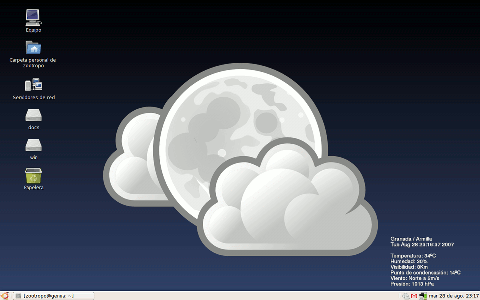
Weather wallpaper


XplanetFX

XWinWrap


5. Fenêtre de connexion*


La personnalisation de la fenêtre de connexion a été rendu pratiquement impossible après la version 2.20 du GDM. Cependant, il nous reste encore la possibilité de modifier les thèmes de connexion (fond d'écran, logo) avec les applications:

Ubuntu tweek


GDM 2 Setup


Sinon il vous est toujours possible de downgrader le GDM vers la version 2.20.


6. Chargeur graphique*
Plymouth


*Les pages suivantes vous proposent plus de choix pour les différents thèmes (bureau, etc.): Ubuntu Art, Gnome Look et Gnome-Art. Vous avez aussi un très bon tutoriel sur la personnalisation de votre bureau sur le site ubuntu-fr.

Note:
Customizing the graphics in Grub, Usplash, Xsplash and GDM.

samedi 19 mars 2011

Ubuntu: Fond d'écran animé

xplanetFX

Cela fait un petit moment que je ne me suis pas amusé à personnaliser mon fond d'écran. J'ai découvert xplanetFX sur le blog de Clapico, qui permet de suivre le reflet du soleil sur la terre ou de figer la terre pour ne voir que le passage du soleil autour. L'application s'installe comme suit:
# sudo wget -O - http://repository.mein-neues-blog.de:9000/PublicKey | sudo apt-key add -

# echo "deb http://repository.mein-neues-blog.de:9000/ /" | sudo tee -a /etc/apt/sources.list

# sudo apt-get update

# sudo apt-get install xplanetFX


<Jour en Europe>


<Nuit en Europe> 

L'application xplanetFX se trouve dans Applications > Accessoires > fxplanetFX. Voici ce qu'il en est de mes préférences:


xwinwrap

Et voici une autre application qui, cette fois ci permet de remplacer le fond d'écran par une vidéo, économiseur d'écran, etc.; une autre façon d'avoir un fond d'écran dynamique (comme sur les fonds d'écran des téléphones android actuels).

Pour l'installation, il faut dans un premier temps télécharger le fichier zip shawtz-xwinwrap à partir de ce lien:

http://tech.shantanugoel.com/resources/downloads/shantz-xwinwrap.zip

Après avoir décompresser ce fichier, il suffit de double cliquer sur le fichier .deb pour l'installation.

Le problème qu'on peut rencontrer c'est qu'il faut désactiver les icônes du bureau avant de pouvoir lancer l'application xwinwrap :
# gconftool-2 -s '/apps/nautilus/preferences/show_desktop' --type bool false


Enfin, pour avoir votre fond d'écran animé, il faut lancer xwinwrap en tapant la commande ci-dessous:
# xwinwrap -ov -fs -- /usr/lib/xscreensaver/glmatrix -root -window-id WID


Sur ce site http://www.dreamscene.org/gallery.php#downloadgallery, il vous est possible de télécharger d'autres fond d'écran. Par exemple, dans la vidéo que j'ai faite ci-dessous, j'ai télécharger: Fantasy View, Night Sky, et Big buck Bunny.
# xwinwrap -ov -fs -- mplayer -wid WID -quiet -loop 0 <nom_de_votre_video>


Je n'aime pas trop cette application pour deux raisons. D'un, ça ralentit mon système; et de deux, le bureau n'est pas du tout utilisable, puisque les icônes sont cachés. Si vous voulez réafficher vos icônes après avoir arrêté l'application xwinwrap, tapez dans une console la commande:
# gconftool-2 -s '/apps/nautilus/preferences/show_desktop' --type bool true 
Edit: Il semblerait que pour pouvoir utiliser mplayer ainsi qu'avoir des icônes disponibles sur le bureau, il faut entrer les commandes ci-dessous, que je n'ai pas encore vérfier si çà marche ou non:
# xwinwrap -ni -o 0.4 -fs -s -st -sp -b -nf — mplayer -wid WID -nosound -loop 0 <nom_de_votre_video>

Sources:
Un fond d’écran de la Terre intégralement paramétrable en haute qualité
Fond d'écran animé sous Ubuntu
XWinWrap - Ajouter facilement de l'animation sur votre bureau!
Download Gallery
Shantz XWinWrap