jeudi 7 avril 2011

Debian: Installation de la dernière version de Firefox

L'installation de la dernière version de Firefox est bien expliqué sur le site officiel:

http://mozilla.debian.net/

Ajouter la ligne ci-dessous dans /etc/apt/sources.list

deb http://mozilla.debian.net/ squeeze-backports iceweasel-4.0

Après une petite mise à jour, il ne reste plus qu'à l'installer:
# apt-get install -t squeeze-backports iceweasel
(...)
The following NEW packages will be installed:
  defoma dictionaries-common file fontconfig fontconfig-config hicolor-icon-theme hunspell-en-us iceweasel
  libatk1.0-0 libatk1.0-data libavahi-client3 libavahi-common-data libavahi-common3 libcairo2 libcups2
  libdatrie1 libdb4.7 libevent-1.4-2 libffi5 libfont-freetype-perl libfontconfig1 libfontenc1 libfreetype6
  libgcrypt11 libglib2.0-0 libglib2.0-data libgnutls26 libgpg-error0 libgssapi-krb5-2 libgtk2.0-0
  libgtk2.0-bin libgtk2.0-common libhunspell-1.2-0 libice6 libjasper1 libjpeg62 libk5crypto3 libkeyutils1
  libkrb5-3 libkrb5support0 libmagic1 libmozjs4d libnspr4-0d libnss3-1d libpango1.0-0 libpango1.0-common
  libpcre3 libpixman-1-0 libpng12-0 libsm6 libstartup-notification0 libtasn1-3 libthai-data libthai0 libtiff4
  libvpx0 libx11-6 libx11-data libxau6 libxcb-atom1 libxcb-aux0 libxcb-event1 libxcb-render0 libxcb-shm0
  libxcb1 libxcomposite1 libxcursor1 libxdamage1 libxdmcp6 libxext6 libxfixes3 libxfont1 libxft2 libxi6
  libxinerama1 libxml2 libxrandr2 libxrender1 libxt6 perl perl-modules sgml-base shared-mime-info
  ttf-dejavu-core ucf x-ttcidfont-conf x11-common xfonts-encodings xfonts-utils xml-core xulrunner-2.0
0 upgraded, 91 newly installed, 0 to remove and 0 not upgraded.
Need to get 50.1 MB of archives.

Et voiloù

mercredi 6 avril 2011

Multiboot partie II : Debian/Ubuntu/Mac OS X sur la même machine

Peut être un petit rappel avant de se plonger dans l'installation de Debian et d'Ubuntu. Ce dernier a été basé sur la version instable (SID) de Debian jusqu'à la version 10.10, puis se basera par la suite sur la version Testing de Debian. C'est d'ailleurs cette version de Debian que je vais installer.

A. Partition du disque dur à partir de Mac OS X

1. Démarrer Mac OS X, puis partitionner le disque dur afin d'avoir assez d'espace libre pour l'installation des différentes distributions de linux. (Je ne testerai Debian GNU/kfreeBDS qu'en mode virtuel uniquement)

2. Installer la dernière version de rEFI


B. Synchronisation du MBR avec GPT

3. Au redémarrage du Mac, choisissez "Disk Partitioning" dans la liste des icônes proposées par rEFI

Si le format du fichier est FAT pour la partition de boot, alors il faut le remplacer par celui qui est proposé (linux); sinon lors du redémarrage du système, il est affiché qu'il faut insérer un appareil bootable pour pouvoir démarrer sous linux.

4.  Accepter la (les) modification(s) proposée(s) en tapant Y dans la console

5. Redémarrer l'ordinateur.


C. Installation d'Ubuntu 10.10

6. Lancer Ubuntu sans l'installer

7. Installer les drivers proposées pour le wifi (il est toujours utile d'avoir accès au net au cas où)

8. Installer ensuite Ubuntu en cliquant sur l'icône d'installation qui est sur le bureau

- Partitionner manuellement le disque dur afin de préparer à l'avance une partition pour Debian puisque ce que j'ai envie d'avoir au final serait:

Device_____Format__Boot___Partition___Distribution                    
/dev/sda1  vfat     B      EFI           Mac OS
/dev/sda2  hfsplus         Mac OS X      Mac OS
/dev/sda3  ext2     B      /boot         Linux 
/dev/sda4  ext4            /             Debian
/dev/sda5  swap            /swap         Linux 
/dev/sda6  ext4            /home         Debian
/dev/sda7  ext4            /             Ubuntu
/dev/sda8  ext4            /home         Ubuntu

- Installer le boot loader dans /dev/sdaX (/dev/sda3 dans mon cas) et surtout pas dans le MBR

Remarque: Le système ne chargera pas si le boot se trouve au delà de la cinquième partition, c'est à dire si X > 5 dans /dev/sdaX

- Terminer l'installation puis redémarrer l'ordinateur

9. synchroniser MBR et GPT  (cf. partie B)


D. Installation de Debian 6.0

10. Insérer le CD de Debian

11. redémarrer l'ordinateur en bootant sur le CD en appuyant sur la touche C lors du redémarrage

- Choisissez le mode Expert (avec ou sans Graphique, çà n'a pas d'importance)

- Il faut surtout ne pas formater la partition /boot, mais l'activer puis d'utilier les mêmes paramètres que lors de l'installation d'Ubuntu (Ext2 pour le format du fichier)

- Après avoir partitionné le disque, il ne faut pas oublier de vérifier que la partition /boot est bien bootable

- Installer le chargeur de boot dans /dev/sdaX (/dev/sda3 dans mon cas) et non dans le MBR comme proposé par défaut

J'ai rencontré un message d'erreur lors de l'installation du Grub dans /dev/sda3. Je me suis donc lancé dans la méthode proposée par le wiki de Debian qui est:

Passez en mode console en appuyant sur le clavier fn-ctrl-alt-F2, et appuyez sur Entrée pour lancer le shell et taper les commandes suivantes:
 chroot /target
 aptitude install refit
 gptsync /dev/sda

Tapez 'y' quand on vous le demandera. Cette action permet de synchroniser le MBR à partir du GPT.

Pour installer le Grub, il suffit de taper la commande:
 aptitude install grub gptsync

/!\ Ce message d'erreur est probablement du au fait que j'ai installé dans un premier temps Ubuntu, puis que je n'ai pas choisi de formater et d'installer le Grub pour la partition Debian. Après un test où je n'ai installé que Debian avant Ubuntu, il n'y a pas du tout de problème lors de l'installation du Grub, et je n'ai pas eu à faire des manipulations supplémentaires.

12. Terminer l'installation puis redémarrer l'ordinateur

13. synchroniser le MBR et GPT

E. Mise à jour dans Ubuntu et disparition de Debian dans la liste de démarrage

Après avoir effectué toutes les mises à jour dans Ubuntu, Debian ne fait plus parti de la liste des distributions disponible au démarrage. Plusieurs commandes m'ont été proposées mais aucune ne marchait. De ce fait, j'ai mis à jour le boot à partir du CD d'installation de Debian.

Ce que je peux conseiller à tous ceux qui n'ont pas trop de temps pour effectuer des manipulations supplémentaires sur chacun des OS qui tournent sur leurs machines, mais qui souhaitent avoir quand même la même partition /home, c'est de créer des partitions root / différentes pour chaque OS. Une des raisons supplémentaires pour séparer cette part, c'est que les versions des noyaux linux par défaut sous Ubuntu et Debian ne sont pas les mêmes, et qu'il faudrait de ce fait "coordonner les images de kernels et de ramdisks" manuellement. Chose qui n'est pas encore à ma portée.

Sources:
Installation d'Ubuntu 10.10 sur un Macbook Pro 6.2
Installation de Debian sur un Macbook
Boot Info Script
Autre méthode de partition de son disque dur pour l'installation d'un debian 
Bien organiser son disque dur

mercredi 30 mars 2011

Multiboot partie I : Debian/Ubuntu/Mac OS X sur la même machine

Après installation de debian avec succès sur mon PC, ben je me suis dit pourquoi ne pas tenter la même aventure sur mon Macbook pro ;).

J'ai passé du temps sur le net pour savoir comment bien partitionner mon disque dur, avec comme idée de départ, d'une part de n'avoir qu'une seule et même partition /home pour les deux distributions (debian et ubuntu) puisque je suis le seul utilisateur de mon ordinateur portable. D'autre part, je dois avoir accès à mes données et y faire des modifications dessus quelque soit la distribution linux sur lequel je travaille, et que ces modifications apparaissent directement sur l'autre distribution.

1) Choix des partitions et nom des utilisateurs

- les partitions "universelles" sont: /swap, et /boot
- les partitions qu'on pourrait partager via différentes distributions, mais il faut le faire avec beaucoup de précautions: /home
- les partitions racines (/) doivent absolument être differents pour chaque distribution

Concernant le partage du répertoire /home, et sans rentrer dans les détails, il est très important et même nécessaire de choisir des noms d'utilisateurs differents afin d'éviter que les mêmes fichiers de configurations soient utilisés pour les differentes distributions.
On peut par exemple choisir les utilisateurs tels que:

/home/ubuntu
______________/dossier_a_partager
/home/debian
_____________/ lien symbolique vers /home/ubuntu/dossier_a_partager
ou encore,
/home/debian
______________/dossier_a_partager
/home/ubuntu
_____________/ lien symbolique vers /home/debian/dossier_a_partager

J'ai choisi ce dernier puisque je compte plus utiliser debian qu'ubuntu.


2) Taille et format des partitions

/boot (ext2)
C'est dans cette partition qu'est installée les fichiers de démarrage du système.

Concernant la taille de cette partition, il ne faut surtout pas qu'elle dépasse les 500Mo sinon le système devient non amorcable. Sur les machines que j'ai utilisées, je n'ai jamais depassé les 60Mo pour ce fichier, d'où mon choix de dédier 100Mo pour cette partition.

Pour le format de fichier, ext2 est celui qui est suggéré du fait que les fichiers de cette partitions ne vont être que lue pendant le démarrage, mais aussi qu'sil n'y a vraiment pas besoin de fichiers journalisés pour une telle petite partition.

Remarque
Les fichiers de démarrage de Grub sont dans /boot, qui est partagé par Ubuntu et Debian. La mise à jour de Grub se fera donc en "même temps" pour toutes les distributions de ma machine.

/  (ext4)
Je le répète encore une fois et j'insiste qu'il faut absolument avoir un répertoire racine different pour chaque distribution, puisque dedans y est installés tous les paquets pour faire tourner justement ces distributions.

Pour ma part, j'ai choisi d'utiliser 5Go pour chacune des distributions, et que j'augmenterai par la suite ci nécessaire. Pour information, la version 10.10 d'Ubuntu requiert 2,4Go minimum pour pouvoir démarrer le système d'exploitation.

/home (ext4)
Il est préférable de n'utiliser que ce qu'il vous faut comme espace pour cette partition, et de ne pas hésiter à toujours garder un espace libre sur votre disque dur au cas où vous aurez besoin d'augmenter plus tard, la taille d'un ou de plusieurs autres partitions. Vous pouvez également utiliser cet espace libre pour installer ultérieurement une autre distribution.

/swap
Je ne pense pas qu'il y ait une règle générale en ce moment concernant l'espace à alouer au Swap. Cependant, la taille du swap devrait être l'équivalent à deux fois la taille de la RAM plus 1Mo (si vous avez 1Go de RAM, il vous faudra 1024 x 2 = 2048Mo + 1Mo supplementaire d'espace disque pour la partition Swap) dans le cas où vous avez moins de 1Go de RAM. Si vous avez plus de 1Go de RAM, vous pouvez choisir d'avoir la taille du Swap identique à celle de la RAM sans oublier d'y ajouter les 1Mo.

Remarque concernant le choix de l'extension ext4

Ext4 a été mon choix pour le systeme de fichier journalier, puisque btrfs - qui est censé remplacer le format ext3 - n'est pas encore prêt. Par contre, je n'ai pas choisi d'utiliser le système de fichier ext3, puisque l'ext4 est maintenant celui proposé par défaut pour Ubuntu ;).

Sources:
http://www.developpez.net/forums/d51363/systemes/linux/systeme/r-pertoire-home-partager/
http://www.alionet.org/archive/index.php/t-16388.html
http://superuser.com/questions/16280/swap-partition-size-for-4gb-ram
http://ubuntuforums.org/showthread.php?t=180736
http://linux.oneandoneis2.org/starting.htm

dimanche 20 mars 2011

Décorations utiles, mais pas forcément nécessaire

Voici ce que j'ai pu récupéré du net concernant quelques améliorations qu'on peut apporter sur un ordinateur, au moins du point de vue visuel, et j'espère que vous y trouverez votre bonheur.

Il est à noter que les photos et vidéo ne sont pas les miennes, mais sont là juste pour l'illustration.

1. Gestionnaire de bureau
Compiz-fusion 


2. Dock
AWN (Avant Windows Navigator)


Glx-Dock / Cairo-Dock


3.Widget
 gDesklet


Screenlets


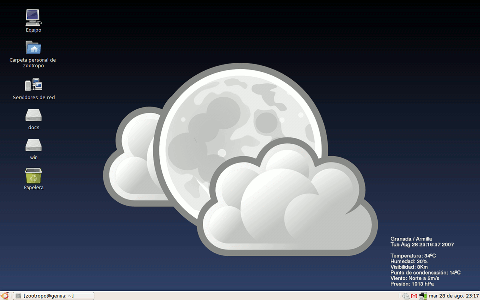
4. Fond d'écran animé*
Weather wallpaper


XplanetFX

XWinWrap


5. Fenêtre de connexion*


La personnalisation de la fenêtre de connexion a été rendu pratiquement impossible après la version 2.20 du GDM. Cependant, il nous reste encore la possibilité de modifier les thèmes de connexion (fond d'écran, logo) avec les applications:

Ubuntu tweek


GDM 2 Setup


Sinon il vous est toujours possible de downgrader le GDM vers la version 2.20.


6. Chargeur graphique*
Plymouth


*Les pages suivantes vous proposent plus de choix pour les différents thèmes (bureau, etc.): Ubuntu Art, Gnome Look et Gnome-Art. Vous avez aussi un très bon tutoriel sur la personnalisation de votre bureau sur le site ubuntu-fr.

Note:
Customizing the graphics in Grub, Usplash, Xsplash and GDM.

samedi 19 mars 2011

Ubuntu: Fond d'écran animé

xplanetFX

Cela fait un petit moment que je ne me suis pas amusé à personnaliser mon fond d'écran. J'ai découvert xplanetFX sur le blog de Clapico, qui permet de suivre le reflet du soleil sur la terre ou de figer la terre pour ne voir que le passage du soleil autour. L'application s'installe comme suit:
# sudo wget -O - http://repository.mein-neues-blog.de:9000/PublicKey | sudo apt-key add -

# echo "deb http://repository.mein-neues-blog.de:9000/ /" | sudo tee -a /etc/apt/sources.list

# sudo apt-get update

# sudo apt-get install xplanetFX


<Jour en Europe>


<Nuit en Europe> 

L'application xplanetFX se trouve dans Applications > Accessoires > fxplanetFX. Voici ce qu'il en est de mes préférences:


xwinwrap

Et voici une autre application qui, cette fois ci permet de remplacer le fond d'écran par une vidéo, économiseur d'écran, etc.; une autre façon d'avoir un fond d'écran dynamique (comme sur les fonds d'écran des téléphones android actuels).

Pour l'installation, il faut dans un premier temps télécharger le fichier zip shawtz-xwinwrap à partir de ce lien:

http://tech.shantanugoel.com/resources/downloads/shantz-xwinwrap.zip

Après avoir décompresser ce fichier, il suffit de double cliquer sur le fichier .deb pour l'installation.

Le problème qu'on peut rencontrer c'est qu'il faut désactiver les icônes du bureau avant de pouvoir lancer l'application xwinwrap :
# gconftool-2 -s '/apps/nautilus/preferences/show_desktop' --type bool false


Enfin, pour avoir votre fond d'écran animé, il faut lancer xwinwrap en tapant la commande ci-dessous:
# xwinwrap -ov -fs -- /usr/lib/xscreensaver/glmatrix -root -window-id WID


Sur ce site http://www.dreamscene.org/gallery.php#downloadgallery, il vous est possible de télécharger d'autres fond d'écran. Par exemple, dans la vidéo que j'ai faite ci-dessous, j'ai télécharger: Fantasy View, Night Sky, et Big buck Bunny.
# xwinwrap -ov -fs -- mplayer -wid WID -quiet -loop 0 <nom_de_votre_video>


Je n'aime pas trop cette application pour deux raisons. D'un, ça ralentit mon système; et de deux, le bureau n'est pas du tout utilisable, puisque les icônes sont cachés. Si vous voulez réafficher vos icônes après avoir arrêté l'application xwinwrap, tapez dans une console la commande:
# gconftool-2 -s '/apps/nautilus/preferences/show_desktop' --type bool true 
Edit: Il semblerait que pour pouvoir utiliser mplayer ainsi qu'avoir des icônes disponibles sur le bureau, il faut entrer les commandes ci-dessous, que je n'ai pas encore vérfier si çà marche ou non:
# xwinwrap -ni -o 0.4 -fs -s -st -sp -b -nf — mplayer -wid WID -nosound -loop 0 <nom_de_votre_video>

Sources:
Un fond d’écran de la Terre intégralement paramétrable en haute qualité
Fond d'écran animé sous Ubuntu
XWinWrap - Ajouter facilement de l'animation sur votre bureau!
Download Gallery
Shantz XWinWrap

vendredi 18 mars 2011

Ubuntu: Authentification automatique avec QT Face Trainer

Pam Face Authentification est une application qui permet de se connecter à sa session par authentification automatique du visage. De ce fait, il n'y a plus le besoin de rentrer son mot de passe.

L'installation de l'application est très simple; il suffit juste de taper les commandes suivantes dans un terminal:
$ sudo add-apt-repository ppa:antonio.chiurazzi
$ sudo apt-get update
$ sudo apt-get install pam-face-authentication

Pour la configuration de l'application:
$ cat << EOF | sudo tee /usr/share/pam-configs/face_authentication /dev/null
> Name: face_authentication profile
> Default: yes
> Priority: 900
> Auth-Type: Primary
> Auth:
> [success=end default=ignore] pam_face_authentication.so enableX
> EOF 

Enfin, pour activer le plugin:
$ sudo pam-auth-update --package face_authentication

Une fois c'est fait, il faut lancer l'application Face Trainer pour enregistrer votre visage, dans différents angles, afin que l'application reconnaisse votre visage quelque soit la position de vos yeux par rapport à la camera:
$ qt-facetrainer


L'application se trouve aussi dans le menu Applications > Autre > QT Face Trainer.


Ce qui m'a impressionné c'est que l'application se lance de même quand on lance une commande qui demande le mot de passe root dans une console.


Le seul hic que je n'ai pas aimé, c'est qu'il n'y a pas possibilité de choisir entre l'authentification du visage ou juste de rentrer le mot de passe manuellement. Ce qui fait que lorsque l'application n'arrive pas à identifier l'utilisateur, au bout de 2 ou 3 minutes à peu près et sans exagération, ce n'est qu'à ce moment qu'elle suggère de taper le mot de passe.

Pour désinstaller l'application:
$ sudo pam-auth-update --package face_authentication
$ sudo rm /usr/share/pam-configs/face-authentication
$ sudo apt-get remove pam-face-authentication 


Sources:
http://pam-face-authentication.org/downloads.php
http://www.tux-planet.fr/login-par-reconnaissance-faciale-sous-linux/

vendredi 14 janvier 2011

Ne plus être tracé par Facebook

Texte original:

Framablog a traduit un article de la FSF fustigeant le bouton « J’aime » de Facebook, et ils ont parfaitement raison: c’est une vraie petite saloperie. Numerama relaye l’article… mais est déjà dans le piège du « J’aime » .

Que vous soyez ou non inscrit sur Facebook, le script du bouton « J’aime » génère un identifiant unique stocké dans un cookie, qui permet ainsi à Facebook de savoir avec précision quels sites vous visitez (si ces sites ont le bouton « J’aime » ). La liste des sites visités, vous vous en doutez bien, est exploitée pour générer un « profil de l’internaute » , vendu (très) cher aux annonceurs publicitaires.

Finalement ça tombe bien, j’ai eu une discussion l’autre jour en famille, à propos de la vie privée et le profilage commercial sauvage sur les réseaux sociaux. Les données collectées ne sont pas utilisées pour « suggérer » des produits pouvant intéresser l’internaute, mais bien pour le harceler, jusqu’à contrôler vers où il doit dépenser son argent. Et ce au détriment de la qualité, du prix et des petits commerces de proximité.
Passons à l’action

Étape 1: constater et réparer le massacre.

Ouvrez vos navigateurs et faites-leur afficher la liste des cookies stockés. Recherchez « facebook » . Supprimez ce qui est trouvé.

Étape 2: empêcher les scripts Facebook sur les sites de communiquer avec Facebook.

Pour ce faire, on ne va pas utiliser NoScript, ni se servir du pare-feu de l’antivirus. On va utiliser ce qu’il y a de plus radical: le fichier hosts.

Pour Windows, vous devrez sans doute redémarrer en mode sans échec (le fichier hosts est verrouillé par le processus system). En démarrant le pc, appuyez sur F8 pour afficher le menu de démarrage.

* Windows: ouvrez le fichier C:\Windows\System32\Drivers\etc\hosts avec le bloc notes.
* GNU/Linux (Ubuntu): ouvrez le fichier /etc/hosts avec l’éditeur de texte en mode superuser: sudo gedit /etc/hosts
* Mac OS X: ouvrez le fichier /private/etc/hosts avec l’éditeur de texte en mode superuser: sudo nano /private/etc/hosts

Dans ce fichier, ajoutez ces 3 lignes:

127.0.0.1 facebook.com
127.0.0.1 fbcdn.net
127.0.0.1 www.facebook.com

Redémarrez.

Étape 3: vérifier

Essayez d’aller sur facebook.com: votre navigateur doit signaler qu’il ne peut établir de connexion avec www.facebook.com. Et pour cause: on détourne les connexions facebook.com vers l’ordinateur local, lequel n’écoute pas sur le port 80 (http). Ainsi, on empêche les boutons « J’aime » de cafter à Facebook les sites visités.

Étape 4: avertir ses contacts webmasters et inscrits sur Facebook des dangers présentés par le bouton « J’aime »

Je te souhaite une bonne descente en enfer, Facebook

Par contre, comme j'utilise facebook ;), je n'ai ajouté que le lien  << 127.0.0.1 fbcdn.net >> dans /etc/hosts. En effectuant une petite recherche sur ce que c'est que ce lien, voici ce que j'ai trouvé à partir du site http://www.commentcamarche.net/faq/20821-facebook-attente-de-b-static-ak-fbcdn-net:

Lorsque vous êtes sur Facebook, la barre d'état du navigateur affiche constamment l'un des messages suivants :

Transfert des données depuis b.static.ak.fbcdn.net
Attente de b.static.ak.fbcdn.net


Les serveurs *.static.ak.fbcdn.net sont en réalité des serveurs de Facebook, chargés notamment de fournir le contenu statique du site (photos, vidéos, images, etc.) mais également de fournir des informations en temps réel comme le chat ou les notifications.

Ainsi, lorsqu'une page est ouverte sur Facebook, celle-ci est constamment en train de regarder s'il n'y a pas de nouvelles alertes à vous afficher, c'est pourquoi ce message reste en permanence !
Voila, j'espère que l'information est passée ;)

Ajout de dernière minute: pour supprimer définitivement un compte facebook, il vous suffit de cliquer sur le lien ci-dessous

http://www.facebook.com/help/contact.php?show_form=delete_account

Sources:
Ne plus être tracé par Facebook
Comment supprimer votre compte Facebook